
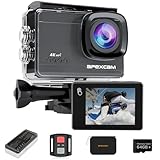
Du hast eine Actioncam im Schrank und fragst dich, ob sie deine Laptop-Kamera ersetzen kann. Das ist eine gute Idee. Actioncams liefern oft bessere Bildqualität, schärfere Farben und eine größere Flexibilität bei der Positionierung. Das hilft im Homeoffice. Es nützt auch bei spontanen Meetings, wenn du unterwegs bist. Oft reicht ein kurzer Aufbau mit Stativ oder Halterung.
In diesem Artikel zeige ich dir, welche Voraussetzungen du brauchst und welche Wege es gibt. Ich erkläre, wie du deine Actioncam per USB oder HDMI anschließt. Ich beschreibe den Einsatz einer Capture Card und den Fall, dass deine Kamera einen Clean HDMI oder einen USB-Webcam-Modus bietet. Du erfährst, welche Software du verwenden kannst und wie du Bildgröße, Bildausschnitt und Belichtung einstellst.
Ich weise auch auf die wichtigsten Einschränkungen hin. Dazu gehören Stromversorgung, Audioaufnahme, Latenz und mögliche Einschränkungen bei Autofokus oder Bildformaten. Du bekommst konkrete Tipps zu Einstellungen, zu Stabilisierung und zu gängigen Problemen beim Betrieb.
Am Ende solltest du klar entscheiden können, ob sich das Setup für dich lohnt. Du weißt dann, welche Teile du brauchst, welche Schritte nötig sind und welche Kompromisse du eingehen musst.
Vergleich: Wie gut eignen sich Actioncams als Webcam?
Actioncams können eine deutliche Bildverbesserung gegenüber eingebauten Laptop-Kameras bringen. Sie sind klein, robust und lassen sich flexibel positionieren. Es gibt mehrere Wege, eine Actioncam als Webcam zu nutzen. Jeder Weg hat Vor- und Nachteile. In diesem Abschnitt bekommst du einen strukturierten Vergleich. So siehst du schnell, welche Lösung zu deinem Setup passt.
| Kriterium | USB-Webcam-Modus (z. B. GoPro) | HDMI-Ausgang + Capture-Card | Hersteller-USB-Software | WLAN/RTSP-Streaming |
|---|---|---|---|---|
| Bildqualität | Gut bis sehr gut. Typisch 720p oder 1080p als UVC. Stabile Farben. | Sehr gut. Bis 4K möglich, abhängig von Kamera und Capture-Card. | Variiert. Oft begrenzt auf die vom Hersteller freigegebenen Modi. | Gut bei kurzer Distanz. Qualität schwankt mit WLAN-Rate. |
| Latenz | Niedrig. Direkte USB-Anbindung minimiert Verzögerung. | Sehr niedrig. Capture-Cards sind für Live geeignet. | Mäßig. Zusätzliche Treiber können Puffer erzeugen. | Höher. WLAN bringt Verzögerung und Paketverlust. |
| Kompatibilität (Windows/Mac) | Gute Kompatibilität. GoPro-Webcam funktioniert mit Windows und macOS. | Sehr gut. Capture-Cards wie Elgato Cam Link 4K arbeiten mit beiden Systemen. | Unterschiedlich. Manche Tools sind nur für ein OS optimiert. | Plattformabhängig. RTSP-Tools laufen auf vielen Systemen, Apps sind unterschiedlich. |
| Stromversorgung | USB versorgt oft die Kamera. Akkuentladung trotzdem möglich. Dauerbetrieb kann Probleme machen. | Kamera braucht meist externe Stromversorgung oder Dauerakku. Capture-Card per USB am PC. | USB liefert meist Strom. Je nach Modell kann der Akku trotzdem leer werden. | Hoher Akkuverbrauch. Bei längeren Meetings externe Stromversorgung empfehlenswert. |
| Einfache Einrichtung | Einfach. Kamera per USB verbinden und als Webcam auswählen. | Mittel. Capture-Card anschließen. Kamera sauberer HDMI-Ausgang nötig. | Mäßig. Software installieren und konfigurieren. | Komplex. Netzwerk, App-Einstellungen und eventuell RTSP-URLs nötig. |
| Kosten | Gering, wenn Kamera bereits vorhanden. Manche Modelle bieten kostenlosen Webcam-Modus. | Hoch. Capture-Cards wie Elgato Cam Link 4K kosten extra. | Gering bis mittel. Software oft kostenlos, aber Kompatibilitätsgrenzen möglich. | Gering. Keine zusätzliche Hardware nötig. Möglicherweise Zeitaufwand. |
| Mobilität | Sehr gut. Einfach am Laptop anschließen unterwegs. | Begrenzt. Zusätzliche Hardware reduziert Mobilität. | Gut, solange Treiber verfügbar. | Sehr gut. Ideal für schnelle Setups ohne Kabel. |
Konkrete Produkte: Vor- und Nachteile
GoPro HERO8 / HERO9 / HERO10: Diese Modelle bieten einen USB-Webcam-Modus. Vorteil: einfache Einrichtung und gute Bildqualität. Nachteil: manchmal eingeschränkte Auflösungen und hoher Akkuverbrauch. Für längere Sessions ist eine Stromzufuhr empfehlenswert.
Elgato Cam Link 4K: Kleine Capture-Card für HDMI-Eingang. Vorteil: sehr geringe Latenz und hohe Kompatibilität mit gängigen Videokonferenz-Apps. Nachteil: zusätzliche Kosten. Du brauchst eine Kamera mit clean HDMI-Ausgang.
Capture-Devices wie Elgato HD60 S oder AVerMedia: Gut für Streaming und Aufnahme. Vorteil: robuste Lösung für hohe Auflösungen. Nachteil: oft größerer Formfaktor und höhere Kosten.
Kurzes Fazit
Wenn du eine einfache, zuverlässige Lösung willst, ist der native USB-Webcam-Modus bei unterstützten GoPro-Modellen die erste Wahl. Für beste Bildqualität und niedrige Latenz ist HDMI plus Capture-Card die professionellere Option. WLAN- und Softwarelösungen sind praktisch für mobilere Setups, bringen aber mehr Variabilität bei Qualität und Latenz. Entscheide nach Bedarf an Bildqualität, Budget und Mobilität.
AUSNAHME!
FEHLER!


Häufige Fragen zur Nutzung von Actioncams als Webcam
Welche Actioncams unterstützen einen Webcam-Modus?
Einige neuere GoPro-Modelle wie die HERO8, HERO9 und HERO10 bieten einen offiziellen USB-Webcam-Modus. Das macht die Einrichtung sehr einfach. Viele andere Hersteller bieten diese Funktion nicht oder nur über zusätzliche Software. Prüfe die Support-Seite deiner Kamera, bevor du Zeit in ein Setup investierst.
Brauche ich eine Capture-Card, um die Kamera als Webcam zu verwenden?
Nicht immer. Wenn deine Actioncam einen nativen Webcam-Modus hat, reicht oft ein USB-Kabel. Für die bestmögliche Bildqualität und niedrige Latenz ist eine Capture-Card wie die Elgato Cam Link 4K empfehlenswert. Sie ist nötig, wenn du über HDMI arbeiten willst und die Kamera keinen Webcam-Modus bietet.
Wie gut ist die Bildqualität im Vergleich zur eingebauten Laptop-Kamera?
Actioncams haben meist größere Sensoren und bessere Optiken als Laptop-Kameras. Das Ergebnis sind schärfere Bilder und kräftigere Farben. Beachte aber den sehr weiten Bildwinkel. Du musst oft Zoomen oder den Bildausschnitt anpassen, damit das Bild natürlich wirkt.
Gibt es Probleme mit Ton oder Audioübertragung?
Viele Actioncams liefern nur eingeschränkt brauchbares Audio für Videokonferenzen. Beim HDMI-Weg kann Ton übertragen werden, wenn die Kamera das erlaubt. Beim USB-Webcam-Modus wird Audio nicht immer mitgeliefert. Für klare Sprache ist ein separates USB-Mikrofon meist die bessere Wahl.
Welche typischen Probleme treten auf und wie löse ich sie?
Häufige Probleme sind kein Bildsignal, Energiesparfunktionen der Kamera und inkompatible Treiber. Prüfe die Kameraeinstellungen auf Clean HDMI oder Webcam-Modus. Sorge für permanente Stromversorgung und aktualisiere Treiber und Firmware. Wenn das Bild flackert, reduziere die Auflösung oder wechsle die Verbindungsmethode.
Vor- und Nachteile: Actioncam als Webcam
Actioncams bringen eine bessere Optik als viele integrierte Laptop-Kameras. Sie liefern schärfere Bilder und oft kräftigere Farben. Ihr kleiner Formfaktor macht sie mobil. Gleichzeitig gibt es technische Grenzen. Die Akkulaufzeit ist oft kurz. Manche Modelle haben eingeschränkten Autofokus oder kleine Mikrofone. In der Tabelle siehst du die wichtigsten Punkte auf einen Blick. Danach gebe ich eine kurze Empfehlung, wer von der Lösung profitiert und wer besser bei konventionellen Webcams bleibt.
| Vorteile | Nachteile |
|---|---|
|
Bessere Bildqualität Flexibilität und Mobilität Gutes Preis-Leistungs-Potenzial |
Akkulaufzeit und Wärme Mikrofon- und Audioqualität Fokus und Bildwinkel Zusätzliche Hardware nötig |
Für wen eignet sich die Lösung?
Die Nutzung lohnt sich, wenn du schon eine Actioncam besitzt und bessere Bildqualität willst. Sie passt für gelegentliche Präsentationen, Content-Creator und mobile Einsätze. Wenn du tägliche, professionelle Meetings hast oder auf bestmögliche Audioqualität angewiesen bist, ist eine dedizierte Webcam kombiniert mit einem guten Mikrofon oft die zuverlässigere Wahl. Teste das Setup vor wichtigen Terminen. Kaufe zusätzliches Zubehör nur, wenn die Testläufe überzeugen.
Sicherheits- und Warnhinweise
Wenn du eine Actioncam als Webcam nutzt, entstehen spezifische Risiken. Viele davon betreffen Wärmeentwicklung, Stromversorgung und Privatsphäre. Lies die Hinweise und setze die Schutzmaßnahmen um. Das reduziert Schäden am Gerät und mögliche Gefahren für dich.
Überhitzung und Dauerbetrieb
Actioncams sind für kurze Aufnahmen optimiert. Dauerbetrieb kann zu starker Wärmeentwicklung führen. Wichtig: Kamera nicht unbeaufsichtigt im Dauerbetrieb lassen. Folge kann ein automatisches Herunterfahren oder dauerhafte Schäden an Elektronik und Akku sein. Sorge für gute Belüftung und entferne hitzeempfindliche Materialien aus der Nähe.
Stromversorgung und Akku
Verwende wenn möglich ein externes Netzteil oder einen Dummy-Akku. Originalzubehör minimiert Risiko. Unsachgemäße Kabel oder billige Ladegeräte können Kurzschluss oder Batterie-Schwellung verursachen. Wenn die Kamera ungewöhnlich heiß wird oder sich der Akku aufbläht, trenne sofort die Stromzufuhr und nutze das Gerät nicht weiter.
Datenschutz und Privatsphäre
Achte auf die Webcam-Einstellungen in Konferenzsoftware. Deaktiviere automatische Freigaben und beschränke Zugriffsrechte. Wenn die Kamera über WLAN streamt, sichere das Netzwerk mit starkem Passwort. Warnung: Unverschlüsselte Streams können Dritte einsehen. Decke die Linse ab, wenn die Kamera nicht in Gebrauch ist.
Physische Risiken und Geräteschäden
Stative und Halterungen sollten stabil sein. Ein Sturz kann Linse, Gehäuse oder Anschlüsse beschädigen. Vermeide das Anbringen in direkter Sonneneinstrahlung. Langfristige Hitze oder Feuchtigkeit führen zu Korrosion und Funktionsverlust.
Praktische Schutzmaßnahmen
Nutze ein geeignetes Netzteil oder Dummy-Akku. Teste das Setup vor wichtigen Meetings. Überwache Temperatur und Akkustand während langer Sessions. Sichere WLAN-Streams mit Passwort und aktualisiere Firmware regelmäßig. Wenn du Anzeichen von Überhitzung oder Akku-Schäden siehst, stelle die Nutzung ein und lasse das Gerät prüfen.
Konsequenzen bei Missachtung: Kurzfristig kann die Kamera ausfallen oder Meetings unterbrochen werden. Langfristig drohen irreparable Schäden, erhöhter Reparaturbedarf oder Sicherheitsrisiken durch defekte Akkus. Handle vorsichtig und priorisiere Schutzmaßnahmen.
Wer schreibt hier?
