
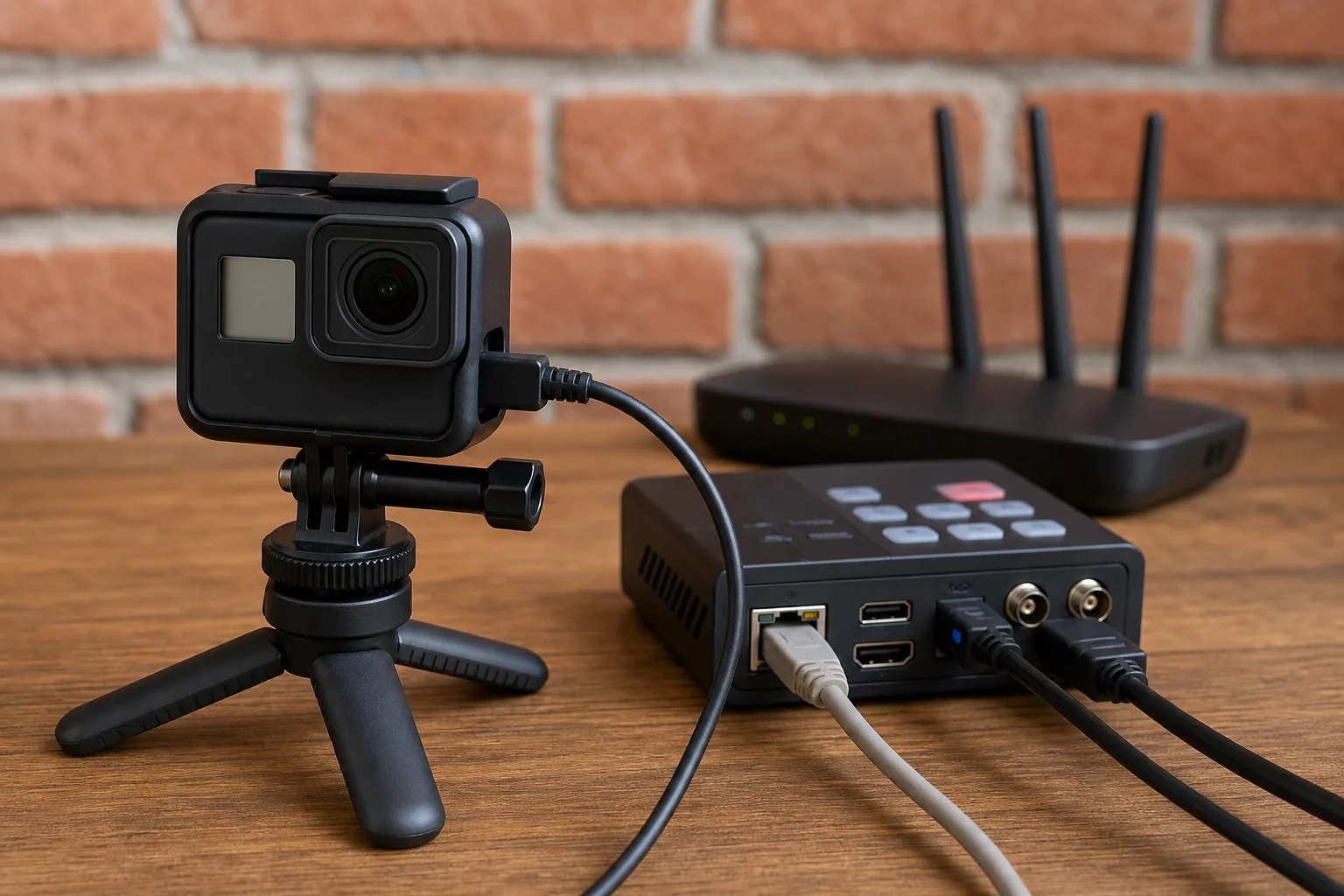
Du willst deine Actioncam live streamen, weißt aber nicht genau, wo du anfangen sollst. Vielleicht planst du eine Live-Übertragung beim Mountainbiken, beim Snowboarden oder bei einem Event. Oder du hast schon eine Kamera, aber die Verbindung bricht ständig ab. Häufige Probleme sind kurze Akkulaufzeit, unsauberes Audio, Verzögerungen oder inkompatible Anschlüsse. Viele fragen sich auch, ob die Bildqualität reicht und wie man die Kamera an ein Streaming-Tool anschließt.
In diesem Artikel zeige ich dir Schritt für Schritt, wie du eine Actioncam für Live-Streaming einrichtest. Du lernst die nötige Hardware kennen. Du bekommst Hinweise zu Verbindungsarten, zu Streaming-Protokollen und zu Plattformen wie YouTube oder Twitch. Ich erkläre, wie du Stream-Keys nutzt und wie du mit begrenzter Bandbreite trotzdem eine stabile Übertragung hinbekommst. Dazu gibt es Tipps zu Akku, Montage und Audio.
Das Ziel ist klar. Am Ende kannst du deine erste Live-Übertragung starten. Du weißt, welche Komponenten wirklich wichtig sind. Und du kannst typische Fehler selbst beheben. Wenn du technisch interessiert bist, findest du hier präzise Anleitungen ohne unnötigen Ballast. Los gehts.
Schritt-für-Schritt-Anleitung zum Einrichten deines Actioncam Live-Streams
Schritt-für-Schritt
-
Bestandsaufnahme deiner Actioncam. Prüfe, ob deine Kamera Live-Ausgabe unterstützt. Manche Actioncams geben ein HDMI-Signal aus. Andere bieten eine USB-Videofunktion oder eine App mit RTMP-Streaming. Notiere Auflösung und maximale Frame-Rate. Prüfe Akku-Status und ob externe Stromversorgung möglich ist.
Hinweis: Ohne native Live-Funktion brauchst du eine alternative Lösung wie eine HDMI-Capture-Box oder eine Smartphone-App. -
Wähle die Übertragungsart. Entscheide dich für eine Methode: HDMI über eine Capture-Card, USB-Webcam-Modus oder RTMP direkt über WLAN/4G. HDMI liefert meist die beste Qualität. RTMP über Mobilfunk ist praktisch unterwegs. USB ist die einfachste Option für Computer.
Warnung: Mobilfunk verbraucht Datenvolumen. Prüfe Tarif und Netzabdeckung. - Besorge die nötige Hardware. Für HDMI brauchst du eine passende Capture-Card. Für RTMP ein Smartphone oder ein Mobilfunk-Router mit Hotspot. Ergänze eine Powerbank, eine stabile Halterung und ein externes Mikrofon, falls möglich. Achte auf kompatible Kabel und Adapter.
-
Software und Streaming-Plattform einrichten. Lege einen Account bei YouTube, Twitch oder einer anderen Plattform an. Hole dir den Stream-Key aus den Einstellungen. Auf dem Computer empfehle ich OBS Studio zur Steuerung. Für Mobilstreaming nutze geprüfte Apps, die RTMP unterstützen.
Tipp: Bewahre den Stream-Key geheim. - Verbindung herstellen und konfigurieren. Schließe die Kamera per HDMI oder USB an den Rechner oder das Smartphone an. Wähle in OBS oder der App die Kameraquelle. Stelle Auflösung und Framerate ein. Passe Audiogeräte an. Teste Bild und Ton lokal bevor du live gehst.
-
Bitrate und Upload-Geschwindigkeit einstellen. Messe deine Upload-Geschwindigkeit vor Ort. Wähle die Video-Bitrate so, dass sie 60 bis 75 Prozent der Upload-Geschwindigkeit nicht überschreitet. Für 720p bei 30 fps sind 2.5 bis 4 Mbps oft ausreichend. Für 1080p brauchst du deutlich mehr.
Warnung: Zu hohe Bitrate führt zu Aussetzern bei schwacher Verbindung. - Stromversorgung und Montage sichern. Befestige die Kamera sicher. Vermeide lose Kabel, die dich oder die Kamera gefährden. Nutze eine Powerbank oder einen externen Akku bei längeren Sessions. Achte auf Belüftung der Kamera bei hoher Temperatur.
- Probelauf und Monitoring. Starte einen kurzen Teststream als Privatübertragung. Kontrolliere Latenz, Bildstörungen und Audio-Sync. Beobachte die Stream-Statistiken während der Übertragung. Habe einen Plan B, etwa niedrigere Bitrate oder Wechsel auf ein stabileres Netzwerk.
- Fehlerbehebung bei typischen Problemen. Bei Verbindungsabbrüchen reduziere Bitrate oder Auflösung. Bei Tonproblemen prüfe das Mikrofon und die Audiokanäle in der Software. Bei Überhitzung unterbreche den Stream und lasse die Kamera abkühlen. Bei Bildstörung kontrolliere Kabel und Anschlüsse.
- Live gehen. Wenn alle Tests gut sind, starte den Stream mit der Plattform. Kommuniziere kurz deine Zuschauerregeln und den Ablauf. Behalte die Qualität im Auge. Stoppe sauber, wenn du fertig bist.


Entscheidungshilfe: Welches Setup passt zu dir?
Leitfragen
Wo und wie mobil willst du streamen? Willst du stationär von einem PC aus senden oder unterwegs per Mobilfunk? Bei stationärem Streaming ist eine kabelgebundene Lösung mit Capture-Card und OBS die zuverlässigste Wahl. Unterwegs ist RTMP über ein Smartphone oder ein Mobilrouter praktischer. Bedenke: Mobilfunk kann schwanken.
Welche Bild- und Tonqualität ist dir wichtig? Reicht 720p oder brauchst du 1080p bei 60 fps? Höhere Qualität verlangt mehr Upload-Bandbreite und Akku. Wenn du unsicher bist, starte mit 720p und 30 fps. Das spart Daten und reduziert Abbrüche. Ein externes Mikrofon verbessert den Ton deutlich.
Wie lange und wie zuverlässig soll der Stream laufen? Planst du kurze Clips oder längere Sessions? Für lange Streams brauchst du externe Stromversorgung wie eine Powerbank oder eine Feststromversorgung. Prüfe auch dein Datenvolumen und die Netzstabilität.
Unsicherheiten und praktische Empfehlungen
Netzqualität ist die größte Unsicherheit. Messe die Upload-Geschwindigkeit vor Ort. Plane die Video-Bitrate auf etwa 60 bis 75 Prozent deiner Upload-Rate. Kompatibilität der Kamera kann ebenfalls unklar sein. Prüfe, ob deine Actioncam HDMI, USB-Webcam oder RTMP unterstützt. Teste das Setup immer vor der Live-Übertragung. Pack Ersatzkabel und zusätzliche Akkus ein. Wenn du mehr Zuverlässigkeit brauchst, setze auf kabelgebundene Verbindungen oder ein zweites Mobilfunkgerät als Backup.
Typische Einsatzszenarien für Actioncam Live-Streaming
Für Sportler
Actioncams sind ideal für Sportarten mit Bewegung und Geschwindigkeit. Beim Mountainbiken oder Downhill willst du oft die Abfahrt in Echtzeit teilen. Beim Surfen oder Kitesurfen bieten Live-Streams die Möglichkeit, Sessions direkt zu zeigen. Echtzeit-Interaktion mit Zuschauern macht das Erlebnis intensiver. Unterwegs ist RTMP über Mobilfunk praktisch. Achte auf stabile Befestigung. Nutze Windschutz am Mikrofon. Sorge für ausreichend Strom durch Powerbank oder Ersatzakkus. Wenn du Wettkämpfe streamst, kläre vorher Rechte und Einverständnis der Veranstalter.
Für Reisende
Als Reisender willst du manchmal den Moment live teilen. Beim Blick von einer Aussichtplattform oder bei einer geführten Tour lohnt sich eine kurze Live-Übertragung. Live-Streaming ist praktisch, wenn du spontane Erlebnisse in Echtzeit zeigen möchtest. Beachte Netzqualität und Roamingkosten. In belebten Orten kann das Mobilfunknetz schwach sein. Plane kurze Tests vor Ort. Verwende niedrigere Auflösung, wenn das Netz limitiert ist.
Für Content Creator und Veranstalter
Content Creator nutzen Actioncams als zusätzliche Perspektive. Sie bieten dynamische Kamerawinkel bei Events, Konzerten oder beim Vloggen. Für Events ist eine kabelgebundene Lösung oft zuverlässiger. Nutze eine Capture-Card und OBS, wenn du mehrere Kameras mischen willst. Für Solo-Content unterwegs reicht oft RTMP vom Smartphone. Live-Streaming ist besonders sinnvoll bei Promotionen und Sponsoring. Kläre Details zu Markenauftritten und Einblendungen vorher.
Weitere Praxisfälle
Für Remote-Coaching sind Live-Aufnahmen von Technik oder Form hilfreich. Trainer können unmittelbar Feedback geben. Bei Abenteuer- oder Extremsportarten dient Live-Streaming auch als Beweissicherung im Notfall. Sicherheits-Streams zu Landungen oder Tauchgängen sollten zuverlässig und kurz gehalten werden. Reporter und Citizen Journalists nutzen Actioncams für spontane Berichterstattung. Dann zählt vor allem Mobilität und Schnelligkeit.
Wann ist die Einrichtung sinnvoll oder erforderlich?
Wenn dir Echtzeit-Feedback wichtig ist, lohnt sich Live-Streaming. Bei zeitkritischen Events ist es oft erforderlich. Wenn Zuschauerbindung oder Sponsorverpflichtungen im Fokus stehen, ist eine stabile Lösung nötig. Wenn du unsicher bist, teste das Setup in ähnlichen Bedingungen. Pack Ersatzakkus, Kabel und einen zweiten Datentarif ein. Und achte auf Datenschutz und Persönlichkeitsrechte. Hol dir Einwilligungen, wenn du andere Personen filmst.
Häufig gestellte Fragen zum Live-Streaming mit Actioncams
Welche Actioncams unterstützen Live-Streaming?
Viele aktuelle Actioncams bieten Live-Streaming über WLAN mit RTMP oder liefern ein HDMI-Signal. Prüfe die Produktspezifikationen oder das Handbuch deiner Kamera. Wenn keine native Funktion vorhanden ist, kannst du eine HDMI-Capture-Card oder eine passende Smartphone-App nutzen.
Wie richte ich RTMP für meine Actioncam ein?
Hol dir zuerst den Stream-Key und die RTMP-URL von der Plattform deiner Wahl. Trage diese Daten in die Kamera-App oder in eine Streaming-App ein. Starte einen kurzen Privattest, um Bild und Ton zu prüfen. Achte auf passende Auflösung und Framerate für deine Upload-Geschwindigkeit.
Wie verhindere ich Verbindungsabbrüche unterwegs?
Messe die Upload-Geschwindigkeit am Einsatzort vorab. Reduziere bei schwachem Netz die Bitrate oder die Auflösung. Sorge für stabile Stromversorgung mit einer Powerbank und habe Ersatzakkus dabei. Ein zweites Mobilgerät als Backup kann Ausfälle abfedern.
Wie schütze ich meinen Stream und den Stream-Key?
Behandle den Stream-Key wie ein Passwort und gib ihn nicht öffentlich weiter. Nutze wenn möglich private oder nicht gelistete Streams für Tests. Wechsele den Key sofort, falls er versehentlich veröffentlicht wurde. Achte zudem auf Datenschutz und hole Einwilligungen ein, wenn Personen gefilmt werden.
Brauche ich ein externes Mikrofon und zusätzliche Stromversorgung?
Ein externes Mikrofon verbessert die Tonqualität deutlich, besonders bei Wind oder Abstand zur Kamera. Verwende Windschutz und montiere das Mikrofon nahe am Sprecher. Für längere Streams ist eine externe Stromquelle wie Powerbank oder Akkuadapter empfehlenswert. Plane außerdem sauberes Kabelmanagement, um Störungen zu vermeiden.
Technische und praktische Grundlagen des Actioncam Live-Streamings
Wie Live-Streaming funktioniert
Deine Actioncam erzeugt ein Videosignal. Dieses Signal wird digitalisiert und in ein kompaktes Format umgewandelt. Dieser Vorgang heißt Encoding. Der Encoder reduziert Datenmenge und bereitet den Stream für das Internet vor. Anschließend sendet deine Kamera oder dein Rechner die Daten an eine Streaming-Plattform über das Internet. Die Plattform verteilt den Stream an deine Zuschauer.
Wichtige Begriffe kurz erklärt
Auflösung beschreibt die Bildgröße, zum Beispiel 720p oder 1080p. Bildrate ist die Frames per Second, kurz fps. Höhere Werte ergeben flüssigeres Bild. Bitrate gibt an, wie viele Daten pro Sekunde übertragen werden. Die Bitrate beeinflusst die Qualität und die benötigte Upload-Geschwindigkeit. Codec ist das Format für die Kompression. Gängige Codecs sind H.264 und H.265.
Netzwerk und Bandbreite
Die Upload-Geschwindigkeit deines Netzwerks bestimmt die maxminale Bitrate. Messe die Geschwindigkeit mit einem Speedtest am Einsatzort. Wähle eine Bitrate, die nicht mehr als 60 bis 75 Prozent deiner Upload-Rate nutzt. Bei schwachem Netz reduziere Auflösung oder Bitrate. Für unterwegs ist Mobilfunk praktisch. Beachte Datenvolumen und Netzstabilität.
Hardware und Anschlussarten
Actioncams können per HDMI, USB oder über eine App streamen. HDMI liefert in der Regel das beste Signal. HDMI benötigt eine Capture-Card, wenn du einen Rechner nutzt. USB kann die Kamera als Webcam erscheinen lassen. Manche Kameras senden direkt per RTMP über WLAN oder Mobilfunk.
Audio, Strom und Stabilität
Guter Ton ist wichtig. Ein externes Mikrofon liefert klarere Sprache als das eingebaute Mikro. Windgeräusche reduzierst du mit einem Windschutz. Strom ist eine praktische Einschränkung. Plane Ersatzakkus oder eine Powerbank für lange Sessions ein. Überprüfe vor dem Livegang Kabelverbindungen und Montage. Teste Bild, Ton und Latenz vor der Hauptübertragung.


Do’s und Don’ts beim Actioncam Live-Streaming
Ein klarer Plan spart Zeit und reduziert Stress vor dem Start. In der Tabelle findest du typische Handlungen, die sich bewährt haben. Daneben stehen häufige Fehler, die leicht passieren. Halte dich an die Do’s und vermeide die Don’ts. So läuft dein Stream stabiler.
| Do | Don’t |
|---|---|
| Teste deinen gesamten Workflow als Privatstream. Prüfe Bild, Ton und Latenz vor dem Livegang. | Gehe nicht sofort live ohne Probe. Fehler fallen sonst erst mit Zuschauern auf. |
| Sichere Montage und Kabel. Nutze stabile Halterungen und saubere Kabelführung. | Verwende keine provisorischen Befestigungen. Lockere Teile können verloren gehen oder Zwischenfälle verursachen. |
| Miss die Upload-Geschwindigkeit am Einsatzort. Passe Bitrate und Auflösung daran an. | Setze die Bitrate nicht einfach hoch. Bei zu wenig Bandbreite drohen Stottern und Abbrüche. |
| Nutze externes Mikrofon und Windschutz bei Bedarf. Damit verbesserst du die Verständlichkeit. | Vertraue nicht allein auf das interne Mikrofon bei windigen oder lauten Bedingungen. Der Ton leidet sonst deutlich. |
| Sorge für Backup-Strom und eine zweite Netzwerkoption. Eine Powerbank und ein Zweit-SIM können helfen. | Verlasse dich nicht nur auf eine Batterie oder eine einzige Mobilfunkverbindung. Das erhöht das Ausfallrisiko. |
| Kläre Rechte und Datenschutz im Vorfeld. Hol Einwilligungen ein wenn nötig. | Stream nicht einfach Personen oder geschützte Inhalte ohne Erlaubnis. Das kann rechtliche Folgen haben. |
Kurzes Fazit. Konzentriere dich auf Tests, Stabilität und Rechtliches. So vermeidest du die meisten Probleme und lieferst einen sauberen Stream.
Dieser Artikel ist Teil unseres Schwerpunkt-Themas:
Wenn Du noch mehr erfahren möchtest…
Wer schreibt hier?
