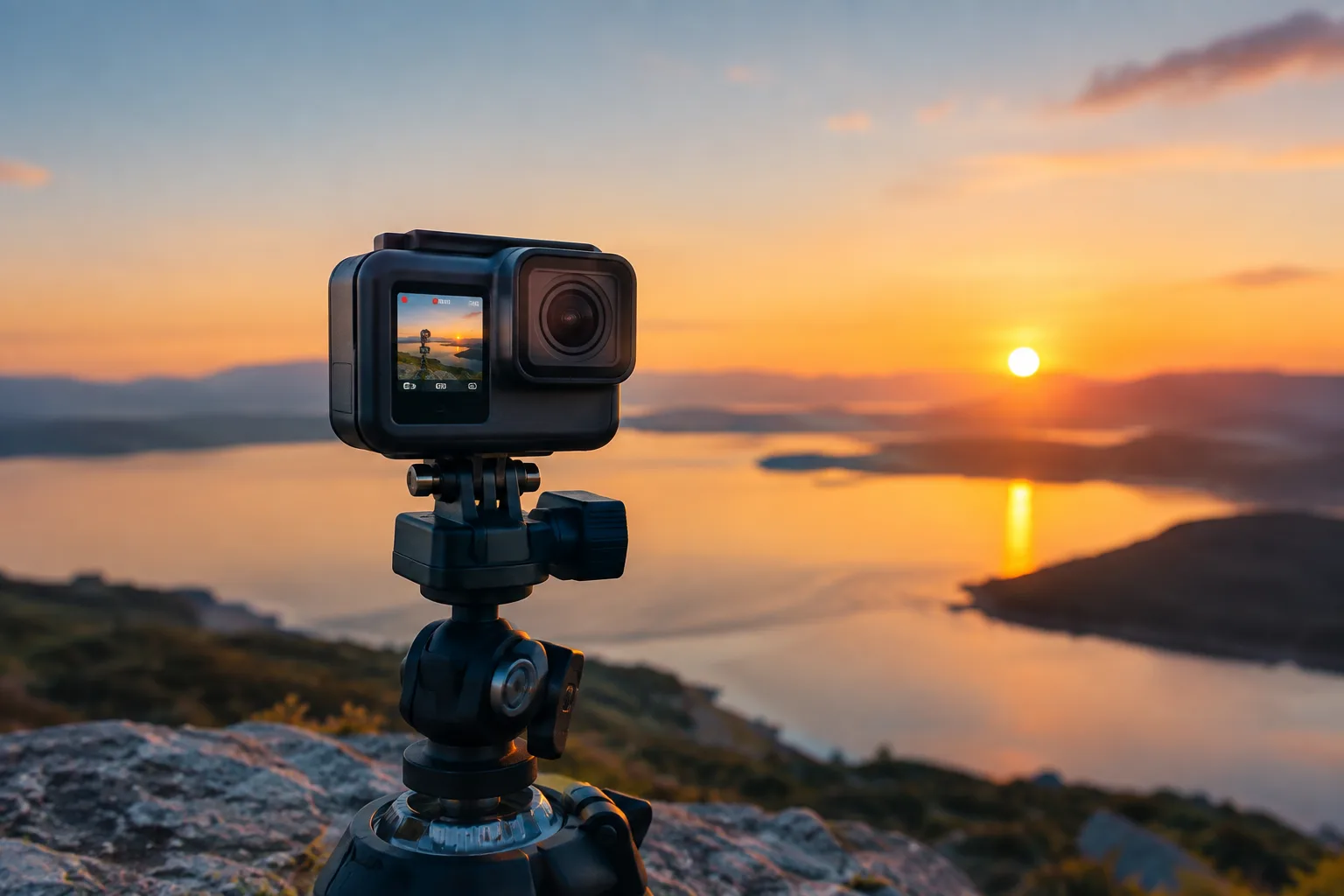
Mit einer Actioncam kannst du Bewegungen sichtbar machen, die im normalen Video oft kaum auffallen. Wolken ziehen über den Himmel, Menschen strömen durch eine Fußgängerzone und eine Wanderung verwandelt sich in eine dynamische Reise durch die Landschaft. Dafür reicht es jedoch nicht, die Kamera einfach einzuschalten. Bei Zeitraffer- und Hyperlapse-Aufnahmen spielen das richtige Intervall, eine stabile Befestigung und eine sorgfältige Planung eine wichtige Rolle.
Gerade am Anfang entstehen schnell ruckelige Sequenzen, überbelichtete Bilder oder unruhige Kamerafahrten. Auch wechselndes Licht, ein leerer Akku und zu wenig Speicherplatz können das Ergebnis beeinträchtigen. Bei einem Hyperlapse kommt zusätzlich Bewegung ins Spiel. Du veränderst während der Aufnahme deinen Standort. Dadurch wirkt die Szene später besonders dynamisch, kleine Fehler bei den einzelnen Schritten fallen aber deutlich auf.
In diesem Ratgeber erfährst du, wie du deine Actioncam für einen Zeitraffer vorbereitest und welche Einstellungen sich für verschiedene Motive eignen. Du lernst, wie du eine passende Route planst, die Kamera gleichmäßig bewegst und störende Erschütterungen reduzierst. Außerdem geht es um die Nachbearbeitung, das richtige Exportformat und praktische Tipps für Aufnahmen bei Tag und Nacht. So nutzt du die Zeitrafferfunktion gezielt und erstellst flüssige Hyperlapse-Videos, die deine Erlebnisse aus einer neuen Perspektive zeigen.
Hyperlapse mit der Actioncam erstellen: Schritt für Schritt
Bei einem normalen Zeitraffer bleibt die Kamera meist an einem festen Ort. Für einen Hyperlapse bewegst du sie während der Aufnahme. Die einzelnen Bilder werden später zu einem schnellen Video zusammengesetzt. Damit die Bewegung gleichmäßig wirkt, brauchst du eine klare Route, feste Abstände und konstante Kameraeinstellungen.
Motiv und Route planen
Wähle zunächst ein Motiv, das durch Bewegung oder räumliche Tiefe interessant wird. Geeignet sind zum Beispiel belebte Plätze, Wege durch eine Landschaft, Brücken oder eine Straße mit markanten Gebäuden. Ein statisches Ziel im Hintergrund hilft dir dabei, die Kamera bei jedem Schritt auszurichten.
Lege die Strecke vor der Aufnahme fest. Markiere dir bei Bedarf Positionen auf dem Boden. Je gleichmäßiger die Abstände zwischen den Aufnahmen sind, desto ruhiger lässt sich das fertige Video abspielen. Für den Anfang reichen kurze Strecken mit wenigen Metern. Eine zu lange Route erschwert die Planung und erhöht den Aufwand bei der Nachbearbeitung.
Actioncam vorbereiten
Lade den Akku vollständig auf und formatiere die Speicherkarte erst, wenn du vorhandene Aufnahmen gesichert hast. Ein Hyperlapse kann je nach Intervall viele Einzelbilder erzeugen. Verwende daher eine ausreichend große und schnelle Speicherkarte. Prüfe außerdem, ob das Objektiv sauber ist. Staub und Regentropfen sind in einem Zeitraffer besonders auffällig.
Aktiviere den Flugmodus, sofern deine Actioncam diese Funktion anbietet. Dadurch vermeidest du unnötige Verbindungen und kannst den Akku schonen. Nimm nach Möglichkeit einen Ersatzakku oder eine Powerbank mit. Bei längeren Aufnahmen kann auch ein wasserdichtes Gehäuse sinnvoll sein. Achte dabei darauf, dass es die Bildqualität und den Ton nicht beeinträchtigt.
Passende Kameraeinstellungen wählen
Stelle die Auflösung und Bildrate passend zur späteren Ausgabe ein. Für viele Projekte sind 4K-Aufnahmen eine gute Wahl. Sie bieten Reserven zum Zuschneiden und Stabilisieren. Wenn du Speicherplatz sparen möchtest oder eine besonders lange Strecke planst, kann auch Full HD ausreichen.
Nutze einen festen Weißabgleich, wenn sich die Lichtbedingungen kaum verändern. Ein automatischer Weißabgleich kann von Bild zu Bild springen. Das führt zu sichtbaren Farbwechseln. Auch die Belichtung solltest du möglichst konstant halten. Bei stark wechselndem Licht ist die Automatik zwar praktisch. Sie kann jedoch Helligkeitssprünge verursachen.
Der Bildwinkel beeinflusst die Wirkung des Hyperlapse. Ein weiter Winkel zeigt mehr Umgebung und verzeiht kleine Ausrichtungsfehler. Eine lineare oder etwas engere Perspektive wirkt oft ruhiger und weniger verzerrt. Vermeide extreme Weitwinkel-Einstellungen, wenn gerade Linien im Motiv wichtig sind.
Intervall und Aufnahmedauer festlegen
Das Intervall bestimmt, wie viel Zeit zwischen zwei Bildern vergeht. Bei einer langsamen Bewegung eignet sich ein kurzes Intervall. Für eine längere Strecke oder schnell ziehende Wolken kannst du ein größeres Intervall wählen. Denke daran, dass die Actioncam für jedes Bild kurz stillstehen sollte.
| Einstellung | Geeignet für | Vorteile | Nachteile |
|---|---|---|---|
| 1 bis 2 Sekunden Intervall | Langsame Kamerabewegungen und kurze Wege | Viele Einzelbilder, flüssige Bewegungen, gute Kontrolle | Hoher Speicherbedarf und längere Aufnahmezeit |
| 3 bis 5 Sekunden Intervall | Stadtspaziergänge und mittlere Strecken | Guter Kompromiss aus Dynamik und Speicherverbrauch | Ungleichmäßige Schritte werden schneller sichtbar |
| 8 bis 10 Sekunden Intervall | Wolken, Sonnenstand und sehr lange Wege | Starke Zeitraffergeschwindigkeit und geringe Dateimenge | Bewegungen können sprunghaft wirken |
| 4K-Auflösung | Ausgabe in 4K oder nachträgliches Zuschneiden | Hohe Detailreserve und flexible Bearbeitung | Große Dateien, höherer Akku- und Speicherverbrauch |
| Full-HD-Auflösung | Social Media und längere Aufnahmen | Weniger Speicherbedarf und kleinere Dateien | Weniger Spielraum beim Vergrößern und Stabilisieren |
| Stabilisierung aktiviert | Aufnahmen aus der Hand oder mit sichtbaren Erschütterungen | Ruhigeres Bild und weniger Nacharbeit | Ausschnitt kann kleiner werden, manche Bewegungen wirken unnatürlich |
| Stabilisierung deaktiviert | Aufnahmen mit Gimbal oder fester Halterung | Größerer Bildausschnitt und volle Kontrolle in der Bearbeitung | Kleine Erschütterungen bleiben sichtbar |
Gleichmäßig fotografieren
Starte die Aufnahme und warte kurz, bevor du dich bewegst. So verhinderst du, dass das erste Bild verwackelt. Gehe anschließend langsam zur nächsten Position. Halte die Actioncam bei jeder Aufnahme möglichst ruhig und richte sie wieder auf denselben Bezugspunkt aus.
Ein Einbeinstativ oder ein kurzer Selfie-Stick kann die Handhabung erleichtern. Halte ihn mit beiden Händen und vermeide hektische Drehungen. Wenn du die Kamera auf einem Gimbal befestigst, wähle eine Einstellung, die den Horizont stabil hält. Bei einer Actioncam mit integrierter Stabilisierung solltest du vorher testen, wie stark der Bildausschnitt beschnitten wird.
Für einen gleichmäßigen Bewegungsfluss ist nicht nur das Tempo wichtig. Auch die Richtung sollte konstant bleiben. Vermeide Stopps, Rückwärtsbewegungen und große Änderungen der Höhe. Wenn du die Kamera nach oben oder unten bewegst, sollte diese Bewegung bewusst geplant sein.
Licht und Wetter berücksichtigen
Direktes Sonnenlicht kann harte Kontraste erzeugen. Bewölkter Himmel bietet oft gleichmäßigere Bedingungen. Für Aufnahmen bei Sonnenaufgang oder Sonnenuntergang solltest du die Belichtung besonders aufmerksam prüfen. Das Licht verändert sich schnell. Eine manuelle Belichtung verhindert sichtbare Helligkeitssprünge, funktioniert aber nur gut, wenn sich die Lichtverhältnisse nicht zu stark ändern.
Bei Wind kann die Kamera trotz ruhiger Schritte zittern. Nutze dann eine stabile Halterung und halte den Körper möglichst kompakt. Regen, Sand und starke Kälte belasten die Technik und den Akku. Schütze die Actioncam und kontrolliere während längerer Aufnahmen regelmäßig den Zustand der Ausrüstung.
Hyperlapse nachbearbeiten
Übertrage die Einzelbilder oder den aufgenommenen Zeitraffer zunächst auf den Computer oder das Smartphone. Sortiere verwackelte Bilder aus, bevor du das Material zusammensetzt. Achte dabei auf eine einheitliche Reihenfolge und ändere nicht versehentlich die Dateinamen.
In der Bearbeitung kannst du den Bildausschnitt leicht korrigieren, den Horizont ausrichten und die Bewegung stabilisieren. Verwende die Stabilisierung sparsam. Eine zu starke Korrektur kann zu welligen Gebäuden oder einem sichtbar springenden Bild führen. Passe anschließend Farben und Helligkeit an. Übergänge zwischen verschiedenen Lichtbedingungen lassen sich oft mit einer sanften Belichtungsanpassung ausgleichen.
Die Bildrate des fertigen Videos beeinflusst die Geschwindigkeit. Bei 25 Bildern pro Sekunde ergeben 250 Einzelbilder eine Laufzeit von etwa zehn Sekunden. Bei 30 Bildern pro Sekunde sind es rund 8,3 Sekunden. Prüfe vor dem Export, ob das Seitenverhältnis zur geplanten Plattform passt. Für Smartphone-Formate kann ein vertikaler Zuschnitt sinnvoll sein.
Kurze Zusammenfassung
Für einen gelungenen Hyperlapse brauchst du vor allem eine geplante Route, konstante Kameraeinstellungen und gleichmäßige Abstände. Wähle das Intervall passend zur Bewegung und kontrolliere Akku, Speicherplatz sowie Licht. Eine stabile Haltung reduziert Nacharbeit. Anschließend kannst du den Horizont korrigieren, das Material vorsichtig stabilisieren und den Film passend zur gewünschten Plattform exportieren.


Welche Actioncam und Methode passt zu deinem Hyperlapse?
Die passende Ausrüstung hängt davon ab, wie du dich während der Aufnahme bewegst, wie lange die Sequenz dauern soll und wo du das fertige Video veröffentlichen möchtest. Beantworte dir vor dem Start die folgenden Leitfragen. So findest du schneller eine Kombination aus Actioncam, Halterung und Software, die zu deinem Projekt passt.
Brauchst du maximale Bildqualität oder möglichst wenig Gewicht?
Wenn du später Ausschnitte vergrößern oder das Video in 4K ausgeben möchtest, ist eine Actioncam mit 4K-Auflösung, guter Stabilisierung und manuellen Einstellungen sinnvoll. Für kurze Clips in sozialen Netzwerken reicht häufig Full HD. Das spart Speicherplatz und Akku. Bei langen Strecken zählt dagegen ein geringes Gewicht. Eine kompakte Actioncam mit großem Weitwinkel lässt sich leichter über längere Zeit tragen.
Bewegst du die Kamera aus der Hand oder mit einer Halterung?
Für kurze Hyperlapse-Aufnahmen aus der Hand hilft eine integrierte elektronische Stabilisierung. Achte darauf, dass sie den Bildausschnitt nicht zu stark beschneidet. Ein kleiner Griff oder ein kurzes Stativ bietet mehr Kontrolle als eine lose gehaltene Kamera. Bei längeren Wegen ist ein Gimbal interessant. Er hält den Horizont ruhiger und reduziert Drehbewegungen. Verwende eine feste Halterung oder ein Stativ, wenn sich nur das Motiv bewegen soll. Für einen echten Hyperlapse brauchst du dann eine klar markierte Route oder definierte Kamerapositionen.
Willst du direkt in der Actioncam schneiden oder am Computer arbeiten?
Für schnelle Ergebnisse genügt die Zeitrafferfunktion der Actioncam und eine einfache Smartphone-App. Wähle diese Lösung, wenn du kurze Clips ohne aufwendige Korrekturen erstellen möchtest. Bei wechselndem Licht, unruhigen Bewegungen oder vielen Einzelbildern bietet eine Desktop-Software mehr Kontrolle. Dort kannst du den Horizont ausrichten, die Stabilisierung dosieren und die Geschwindigkeit exakt anpassen. Prüfe vor dem Kauf, ob die Software das Dateiformat deiner Kamera unterstützt.
Praktische Empfehlung: Für Einsteiger eignet sich eine leichte Actioncam mit 4K-Aufnahme, Intervallfunktion und einstellbarer Stabilisierung. Kombiniere sie mit einem stabilen Handgriff. Teste zuerst eine kurze Strecke bei gleichmäßigem Licht. So erkennst du, ob Intervall, Bildwinkel und Bewegung zu deinem Motiv passen.
Geeignete Motive für Hyperlapse-Aufnahmen mit der Actioncam
Ein Hyperlapse zeigt nicht nur, was an einem Ort passiert. Die Aufnahme vermittelt auch, wie du dich durch diesen Ort bewegst. Dadurch eignet sich diese Technik besonders für Freizeit- und Outdoor-Aufnahmen. Eine Actioncam ist leicht, robust und lässt sich auch dort einsetzen, wo eine größere Kamera unpraktisch wäre. Mit einer geplanten Route und einem markanten Ziel im Bild entstehen dynamische Sequenzen mit viel räumlicher Wirkung.
Wanderungen und Touren durch die Natur
Auf Wanderungen kannst du den Weg zu einem Aussichtspunkt, einer Hütte oder einem Wasserfall als Hyperlapse festhalten. Die Kamera zeigt dabei nicht nur die Landschaft. Sie vermittelt auch den Verlauf der Strecke. Ein fester Bezugspunkt wie ein Berggipfel, ein Felsen oder ein markanter Baum hilft bei der Ausrichtung der einzelnen Bilder.
Besonders gut funktioniert ein Hyperlapse auf breiten Wegen mit gleichmäßigem Untergrund. Dann kannst du die Actioncam kontrolliert bewegen und Erschütterungen reduzieren. Bei steilen oder unebenen Passagen ist eine kurze Sequenz oft besser als eine lange Aufnahme. Achte außerdem auf Gegenlicht und wechselnde Schatten. Ein bewölkter Tag sorgt häufig für gleichmäßigere Farben.
Städtereisen und belebte Plätze
In Städten entstehen interessante Hyperlapses auf Brücken, in Fußgängerzonen oder entlang markanter Straßen. Du kannst dich auf ein Gebäude zubewegen oder eine Häuserzeile entlanggehen. Menschen, Fahrräder und Fahrzeuge erzeugen zusätzliche Bewegung. Das macht die Aufnahme lebendig, ohne dass du die Kamera schnell schwenken musst.
Plane deine Route möglichst außerhalb der Stoßzeiten, wenn du selbst ruhig und sicher gehen möchtest. Für volle Plätze eignen sich kurze Intervalle, damit sich die Bewegungen der Passanten flüssig darstellen. Richte die Kamera auf ein auffälliges Ziel aus. Ein Turm, ein Tor oder eine auffällige Fassade gibt dem Bild eine klare Richtung.
Reisen, Ausflüge und Sehenswürdigkeiten
Ein Hyperlapse fasst einen Ortswechsel in wenigen Sekunden zusammen. Du kannst damit den Weg vom Bahnhof zu einer Sehenswürdigkeit, den Zugang zu einem Aussichtspunkt oder eine Promenade am Meer zeigen. Die Aufnahme eignet sich auch als Übergang zwischen verschiedenen Szenen in einem Reisevideo.
Nutze für solche Situationen einen leichten Handgriff und einen weiten Bildwinkel. So bleibt die Kamera gut kontrollierbar und du zeigst ausreichend Umgebung. Prüfe vor der Aufnahme, ob du dich frei bewegen kannst. An stark besuchten Sehenswürdigkeiten solltest du auf andere Personen achten und Wege nicht versperren.
Küsten, Seen und Landschaften
An Küsten, Seen oder Flussufern kannst du eine Bewegung parallel zum Wasser aufnehmen. Wellen, Boote und ziehende Wolken verstärken den Zeitraffereffekt. Auch der Weg zu einem Aussichtspunkt über einer Landschaft eignet sich gut. Ein weiter Bildwinkel zeigt dabei die Umgebung, während ein festes Motiv für Orientierung sorgt.
Wind und unebener Boden stellen bei diesen Aufnahmen besondere Herausforderungen dar. Halte die Actioncam mit beiden Händen oder verwende eine stabile Halterung. Kontrolliere nach einigen Bildern, ob das Objektiv frei von Wassertropfen, Staub oder Sand ist. Bei wechselndem Licht solltest du die Belichtung testen, bevor du die gesamte Strecke aufnimmst.
Sportliche Aktivitäten und Outdoor-Abenteuer
Auch beim Radfahren, Skaten oder auf einer leichten Kletterroute kann ein Hyperlapse spannende Perspektiven liefern. Befestige die Actioncam dabei sicher an einem Brustgurt, Helm oder geeigneten Griff. Die Sicherheit geht vor. Während anspruchsvoller Bewegungen solltest du die Kamera nicht in der Hand halten oder Einstellungen verändern.
Für sportliche Szenen ist eine starke Stabilisierung hilfreich. Sie kann jedoch bei schnellen Richtungswechseln oder starken Erschütterungen an ihre Grenzen kommen. Teste die Halterung deshalb vor dem eigentlichen Ausflug. So erkennst du frühzeitig, ob der Bildausschnitt passt und die Kamera sicher sitzt.
Sonnenaufgang, Sonnenuntergang und wechselndes Licht
Ein Hyperlapse kann die Veränderung des Himmels und der Landschaft besonders kompakt zeigen. Bewege dich langsam auf einen Aussichtspunkt zu, während sich die Farben am Horizont verändern. Diese Aufnahmen wirken ruhig und eindrucksvoll. Sie erfordern aber eine gute Vorbereitung, da sich die Lichtbedingungen schnell ändern.
Stelle die Actioncam stabil auf und kontrolliere Akku sowie Speicherplatz vor dem Start. Bei stark wechselnder Helligkeit kann die automatische Belichtung sichtbar springen. Eine manuelle Einstellung bietet mehr Konstanz, verlangt aber einen Test vor der Aufnahme. Für Einsteiger ist ein kurzer Probeclip sinnvoll.
Wann sich ein Hyperlapse besonders lohnt
Die Technik ist ideal, wenn ein Weg, eine Bewegung oder ein räumlicher Wechsel im Mittelpunkt steht. Sie eignet sich weniger für sehr kurze Strecken ohne klares Ziel. Wähle daher ein Motiv mit sichtbarer Tiefe und einem markanten Bezugspunkt. Je bewusster du Route, Tempo und Bildausschnitt planst, desto ruhiger wirkt das fertige Video.
Häufige Fragen zum Hyperlapse mit der Actioncam
Was ist der Unterschied zwischen einem Zeitraffer und einem Hyperlapse?
Bei einem klassischen Zeitraffer bleibt die Actioncam meist an einer festen Position. Beim Hyperlapse bewegst du die Kamera während der Aufnahme entlang einer Strecke. Die später zusammengesetzten Einzelbilder zeigen dadurch einen schnellen Ortswechsel. Für ein ruhiges Ergebnis sind gleichmäßige Abstände und eine konstante Ausrichtung besonders wichtig.
Welches Intervall eignet sich für einen Hyperlapse?
Für langsame Bewegungen und kurze Wege sind Intervalle von einer bis zwei Sekunden sinnvoll. Bei längeren Strecken oder einer schnelleren Fortbewegung kannst du drei bis fünf Sekunden wählen. Ein zu großes Intervall kann die Bewegung sprunghaft wirken lassen. Teste die Einstellung am besten mit einem kurzen Clip, bevor du die gesamte Route aufnimmst.
Brauche ich für Hyperlapse-Aufnahmen einen Gimbal?
Ein Gimbal ist nicht zwingend erforderlich, kann aber den Horizont und die Kamerabewegung deutlich beruhigen. Für kurze Aufnahmen reicht oft die elektronische Stabilisierung der Actioncam in Verbindung mit einem stabilen Handgriff. Bei längeren Strecken und vielen Richtungsänderungen bietet ein Gimbal mehr Kontrolle. Prüfe vorher, ob die Stabilisierung der Kamera mit dem Gimbal korrekt zusammenarbeitet.
Welche Auflösung und Bildrate sollte ich verwenden?
4K bietet dir zusätzliche Reserven zum Zuschneiden und Stabilisieren in der Nachbearbeitung. Full HD reicht aus, wenn du Speicherplatz sparen oder das Video hauptsächlich auf dem Smartphone zeigen möchtest. Eine Bildrate von 25 oder 30 Bildern pro Sekunde ist für die meisten Hyperlapse-Videos geeignet. Entscheide dich möglichst vor der Aufnahme für ein Format, das zur späteren Plattform passt.
Wie verhindere ich ruckelige Bewegungen im fertigen Video?
Markiere die Route und bewege die Actioncam zwischen den Aufnahmen in möglichst gleichmäßigen Abständen. Halte die Kamera bei jedem Bild kurz ruhig und richte sie auf einen festen Bezugspunkt aus. Eine stabile Halterung und eine passende elektronische Stabilisierung reduzieren zusätzliche Erschütterungen. In der Nachbearbeitung kannst du den Horizont korrigieren und die Stabilisierung vorsichtig einsetzen.
Die technischen Grundlagen von Hyperlapse-Aufnahmen
Wie ein Hyperlapse entsteht
Ein Hyperlapse besteht aus vielen einzelnen Bildern, die in einem festen Zeitabstand aufgenommen werden. Die Actioncam speichert also nicht unbedingt ein durchgehendes Video. Sie fotografiert je nach Einstellung zum Beispiel alle zwei oder fünf Sekunden. Diese Bilder werden anschließend mit einer bestimmten Bildrate abgespielt. Dadurch vergeht die Zeit im fertigen Clip deutlich schneller.
Der entscheidende Unterschied zum klassischen Zeitraffer ist die Bewegung der Kamera. Bei einem normalen Zeitraffer bleibt sie an einem festen Ort. Beim Hyperlapse veränderst du ihre Position zwischen den Aufnahmen. Die Kamera bewegt sich dabei Schritt für Schritt auf ein Ziel zu oder entlang einer geplanten Route. Ein fester Punkt im Bild hilft dir, die Ausrichtung bei jedem Foto möglichst gleich zu halten.
Warum das Aufnahmeintervall wichtig ist
Das Intervall legt fest, wie viel Zeit zwischen zwei Bildern vergeht. Ein kurzes Intervall erzeugt viele Einzelbilder. Dadurch wirkt die Bewegung meist flüssiger. Ein längeres Intervall spart Speicherplatz und eignet sich für langsame Vorgänge wie ziehende Wolken. Bei der Bewegung durch eine Stadt oder Landschaft können zu große Abstände jedoch zu sichtbaren Sprüngen führen.
Auch die spätere Videolänge hängt von der Anzahl der Bilder ab. Werden 250 Bilder mit 25 Bildern pro Sekunde abgespielt, entsteht ein zehn Sekunden langer Clip. Für eine flüssige Aufnahme brauchst du daher eine grobe Vorstellung davon, wie lang das fertige Video werden soll.
Elektronische Stabilisierung verstehen
Viele Actioncams nutzen eine elektronische Bildstabilisierung. Die Kamera erkennt kleine Bewegungen und verschiebt den Bildausschnitt digital, damit das Video ruhiger wirkt. Dafür benötigt sie etwas Rand im Bild. Der sichtbare Ausschnitt kann dadurch kleiner werden. Bei starken Erschütterungen oder sehr schnellen Bewegungen stößt diese Technik an ihre Grenzen.
Bei einem Hyperlapse kann die Stabilisierung helfen, kleine Fehler beim Gehen auszugleichen. Sie ersetzt aber keine saubere Kameraführung. Wenn du die Kamera stark drehst, ungleichmäßig bewegst oder die Höhe häufig veränderst, bleiben diese Bewegungen oft sichtbar. Richte die Actioncam deshalb auf einen festen Punkt aus und halte sie bei jedem Bild kurz ruhig.
Gimbal, Griff und feste Halterung
Ein stabiler Handgriff verbessert die Kontrolle über die Actioncam. Du kannst die Kamera mit beiden Händen führen und unerwünschte Drehungen reduzieren. Ein Gimbal gleicht zusätzlich Bewegungen um mehrere Achsen aus. Dadurch bleibt der Horizont ruhiger. Für kurze Aufnahmen ist ein Gimbal nicht zwingend nötig. Bei längeren Wegen oder professionelleren Projekten kann er die Nachbearbeitung deutlich erleichtern.
Eine feste Halterung eignet sich vor allem für einen normalen Zeitraffer. Wenn sich die Kamera zwischen den Bildern auf einer Schiene, einem Stativ oder einer markierten Strecke weiterbewegt, kann sie auch für einen Hyperlapse verwendet werden. Wichtig ist, dass jede Positionsänderung kontrolliert erfolgt und die Kamera nicht versehentlich verrutscht.
Auflösung, Bildwinkel und Belichtung
Eine hohe Auflösung wie 4K bietet Reserven für spätere Ausschnitte und digitale Stabilisierung. Full HD benötigt weniger Speicherplatz und reicht für viele Smartphone-Videos aus. Ein weiter Bildwinkel zeigt mehr Umgebung und verzeiht kleine Ausrichtungsfehler. Bei Gebäuden und geraden Linien kann ein weniger weitwinkliger Modus natürlicher wirken.
Die Belichtung bestimmt, wie hell oder dunkel das Bild erscheint. Bei gleichbleibendem Licht liefert eine manuelle Belichtung oft ein ruhigeres Ergebnis, weil die Helligkeit nicht von Bild zu Bild springt. Bei Sonnenaufgang, Sonnenuntergang oder wechselnden Schatten kann die Automatik praktischer sein. Sie kann dann allerdings sichtbare Helligkeitsänderungen verursachen. Ein fester Weißabgleich verhindert zusätzlich, dass sich die Farben während der Aufnahme ungewollt verändern.
Warum Planung wichtiger als Technik ist
Die beste Actioncam kann eine unruhige Route nicht vollständig korrigieren. Markiere deshalb die Strecke oder orientiere dich an festen Punkten am Boden. Bewege dich gleichmäßig und plane ausreichend Zeit für Akku, Speicherplatz und mögliche Wiederholungen ein. So arbeiten Aufnahmeintervall, Stabilisierung und Kamerabewegung zusammen. Das Ergebnis wirkt dadurch ruhig, verständlich und bewusst gestaltet.
Hyperlapse mit der Actioncam erstellen: Schritt für Schritt
Mit einer guten Vorbereitung vermeidest du die häufigsten Fehler bei einer Hyperlapse-Aufnahme. Plane nicht nur das Motiv, sondern auch die Route, das Intervall und die spätere Bearbeitung. Die folgende Anleitung führt dich vom ersten Test bis zum fertigen Video.
-
Motiv und Strecke auswählen
Wähle ein Motiv mit klarer räumlicher Tiefe. Ein Weg zu einem Gebäude, ein Aussichtspunkt oder eine Brücke eignet sich gut. Lege fest, ob du dich auf das Motiv zubewegen oder seitlich daran vorbeigehen möchtest. Markiere bei Bedarf mehrere Positionen auf dem Boden. Ein fester Bezugspunkt im Bild hilft dir später dabei, die Kamera gleichmäßig auszurichten.
-
Actioncam und Zubehör vorbereiten
Lade den Akku vollständig auf und formatiere die Speicherkarte erst nach einer Datensicherung. Prüfe, ob genügend Speicherplatz vorhanden ist. Reinige die Linse und befestige die Actioncam an einem stabilen Griff, einem kleinen Stativ oder einem Gimbal. Kontrolliere jede Verbindung, bevor du losgehst. Warnung: Bei sportlichen Aktivitäten muss die Halterung sicher befestigt sein. Verändere während einer anspruchsvollen Bewegung keine Kameraeinstellungen.
-
Auflösung und Bildwinkel festlegen
Wähle 4K, wenn du später den Bildausschnitt verändern oder das Material stärker stabilisieren möchtest. Full HD reicht für kurze Videos und spart Speicherplatz. Ein weiter Bildwinkel zeigt mehr Umgebung und verzeiht kleine Ausrichtungsfehler. Bei Gebäuden und geraden Linien kann ein weniger weitwinkliger Modus natürlicher wirken.
-
Intervall und Belichtung einstellen
Für langsame Bewegungen und kurze Strecken eignen sich meist ein bis zwei Sekunden. Bei längeren Wegen kannst du drei bis fünf Sekunden wählen. Stelle den Weißabgleich möglichst fest ein, damit die Farben nicht zwischen den Bildern wechseln. Bei gleichbleibendem Licht liefert auch eine manuelle Belichtung ein ruhigeres Ergebnis. Bei stark wechselnder Helligkeit kann die automatische Belichtung praktischer sein.
-
Kurzen Test aufnehmen
Nimm vor der eigentlichen Sequenz einen kurzen Testclip auf. Prüfe den Bildausschnitt, die Schärfe und die Wirkung des Intervalls. Achte außerdem darauf, ob der Horizont gerade bleibt. Wenn die Bewegung zu sprunghaft wirkt, verkürze das Intervall oder gehe langsamer. Ein Test spart Zeit und verhindert, dass du eine lange Aufnahme später wiederholen musst.
-
Hyperlapse gleichmäßig aufnehmen
Starte die Zeitrafferfunktion und warte kurz, bevor du dich bewegst. Gehe anschließend in gleichmäßigen Abständen zur nächsten Position. Halte die Actioncam bei jedem Bild möglichst ruhig und richte sie auf denselben Bezugspunkt aus. Vermeide schnelle Drehungen, Stopps und große Höhenänderungen. Wenn du eine Markierung verpasst, setze die Aufnahme besser neu an. Ungleichmäßige Schritte lassen sich in der Nachbearbeitung nur begrenzt korrigieren.
-
Einzelbilder prüfen und sortieren
Übertrage das Material auf deinen Computer oder dein Smartphone. Sieh dir die Einzelbilder oder den automatisch erstellten Zeitraffer an. Entferne verwackelte, verdeckte oder falsch belichtete Bilder, sofern deine Software das zulässt. Achte darauf, die Reihenfolge der Dateien nicht versehentlich zu verändern. Sonst entstehen Sprünge oder Rückwärtsbewegungen im fertigen Clip.
-
Video stabilisieren und korrigieren
Richte zuerst den Horizont aus und korrigiere bei Bedarf den Bildausschnitt. Nutze die digitale Stabilisierung vorsichtig. Eine zu starke Korrektur kann Gebäude verformen oder ein welliges Bild erzeugen. Passe anschließend Helligkeit, Kontrast und Farben an. Bei wechselndem Licht helfen sanfte Übergänge, damit keine abrupten Helligkeitssprünge entstehen.
-
Geschwindigkeit und Export einstellen
Lege die Bildrate des fertigen Videos fest. Bei 25 Bildern pro Sekunde ergeben 250 Einzelbilder eine Laufzeit von zehn Sekunden. Prüfe, ob das Seitenverhältnis für die geplante Plattform passt. Für ein Smartphone-Video kann ein Hochformat sinnvoll sein. Exportiere das Ergebnis zunächst in einer mittleren Qualität und kontrolliere es vollständig. Erst danach solltest du die finale Datei in der gewünschten Auflösung ausgeben.
Zusätzlicher Hinweis: Bewahre die Originaldateien auf, bis du mit dem Export zufrieden bist. So kannst du den Hyperlapse später mit einem anderen Ausschnitt, einer neuen Geschwindigkeit oder einer verbesserten Stabilisierung erneut bearbeiten.
Dieser Artikel ist Teil unseres Schwerpunkt-Themas:
Wenn Du noch mehr erfahren möchtest…
Wer schreibt hier?